

向日葵远程控制
用手机连上异地电脑,桌面、文件、摄像头一并掌握。
更新于 2026-11-23 17:50
安装渠道
介绍
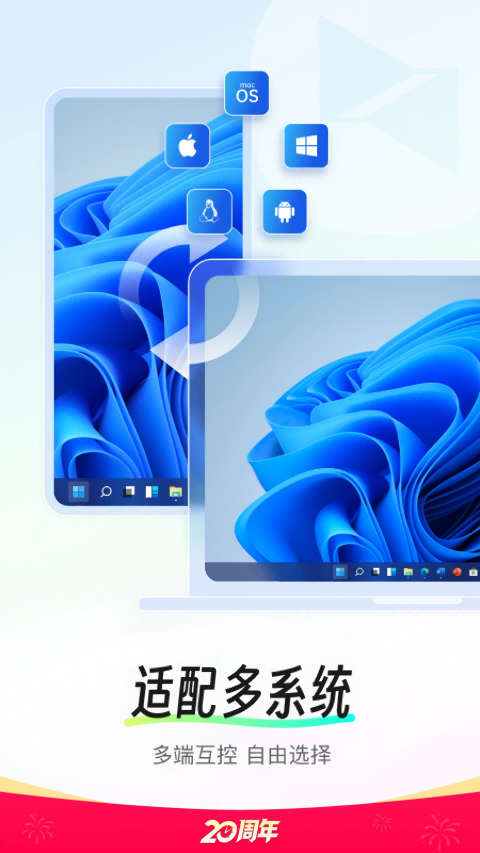
向日葵远程控制是贝锐推出的跨设备远程控制工具,安卓手机可与电脑、平板等设备互相连接。手机能远程操作电脑桌面、传输文件、调用闲置手机摄像头看家,也能把手机画面投到电脑或电视上。连接采用自研协议与加密传输,弱网下仍能保持画面流畅,免费版即可完成基础的远控与文件互传,也能用来临时协助同事处理问题。
向日葵远程控制端app怎么用?怎么手机远程控制电脑?
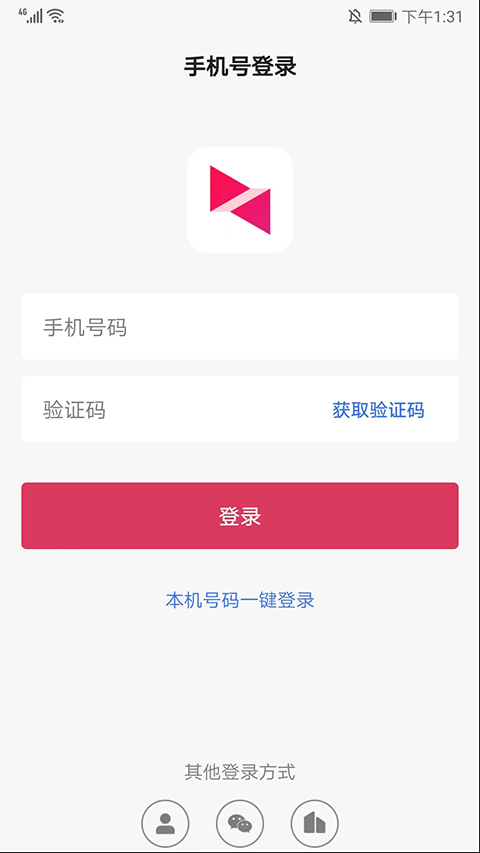
1、向日葵远程控制端app,可选择手机号、账号、微信或者企业方式进行登录,
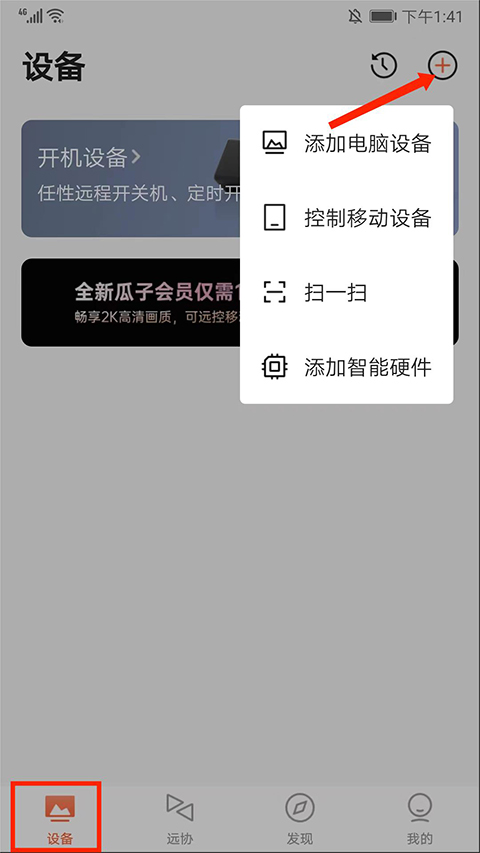
2、进入【设备】界面,选择右上角【+号】图标可进行电脑设备、控制移动设备、扫一扫以及添加智能硬件的操作,用户可根据需求选择使用,
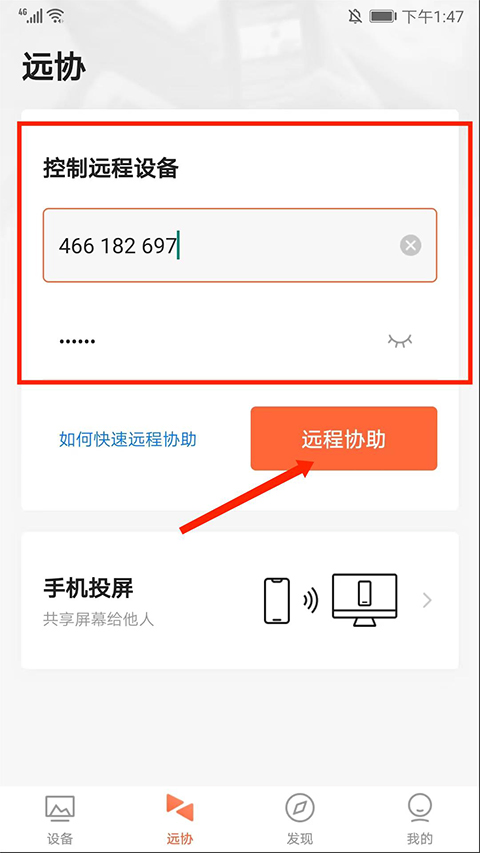
3、进入【远协】界面,在这里可以进行远程协助功能,
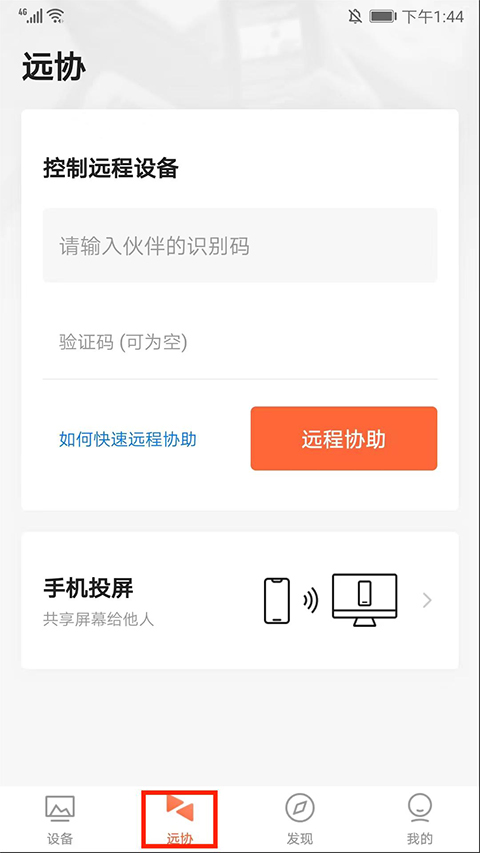
4、依次输入【伙伴识别码】和【验证码】后点击【远程协助】选项,
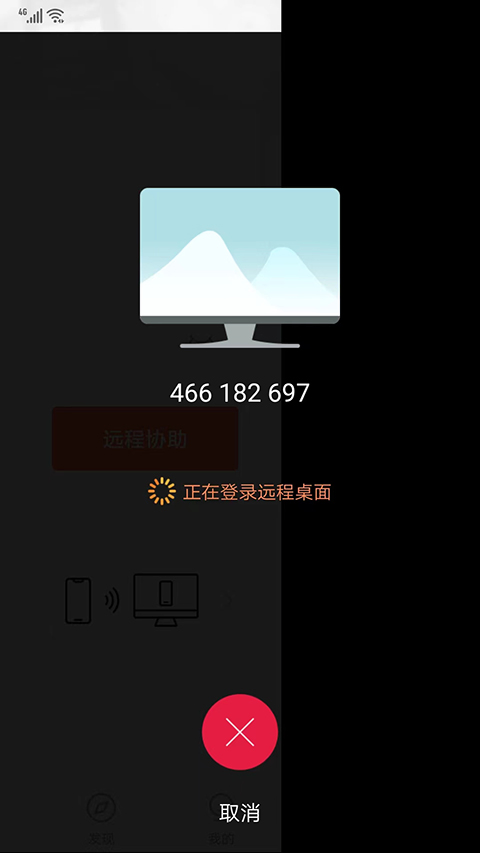
5、如图,正在登录远程桌面,
6、成功登录桌面,选择右上方【鼠标】图标,可在手机端上进行模拟鼠标的操作,
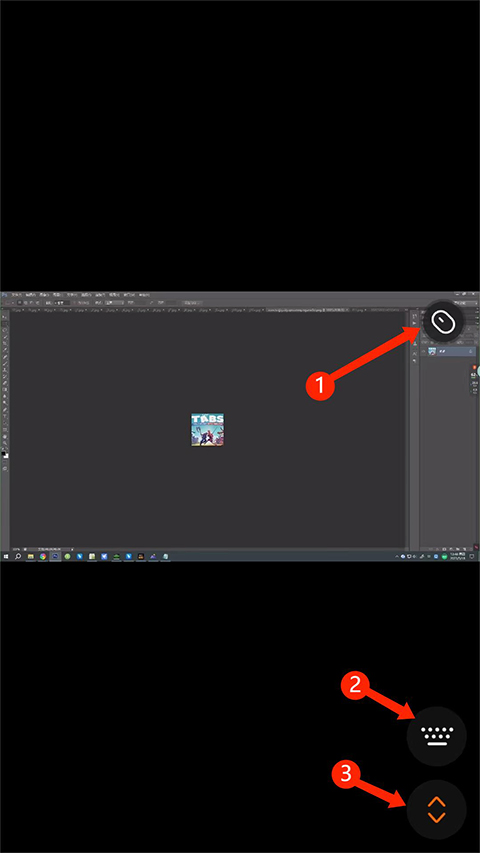
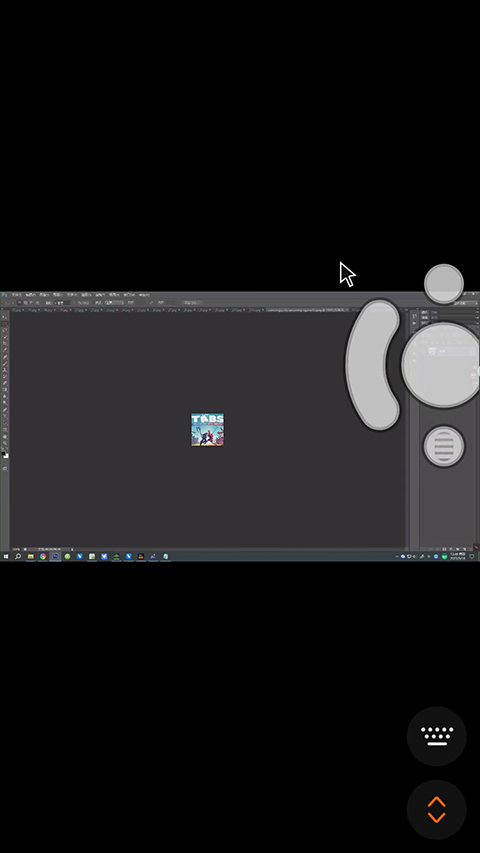
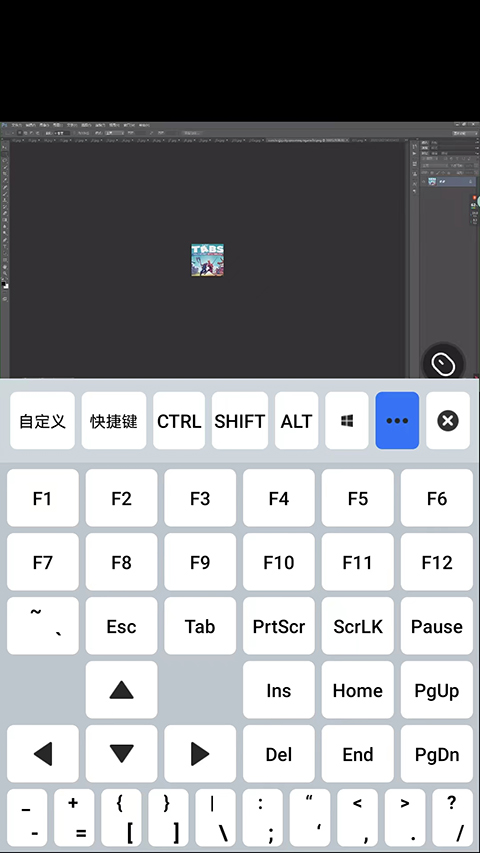
7、选择右下方【键盘】图标,可进行模拟键盘和快捷键的操作,
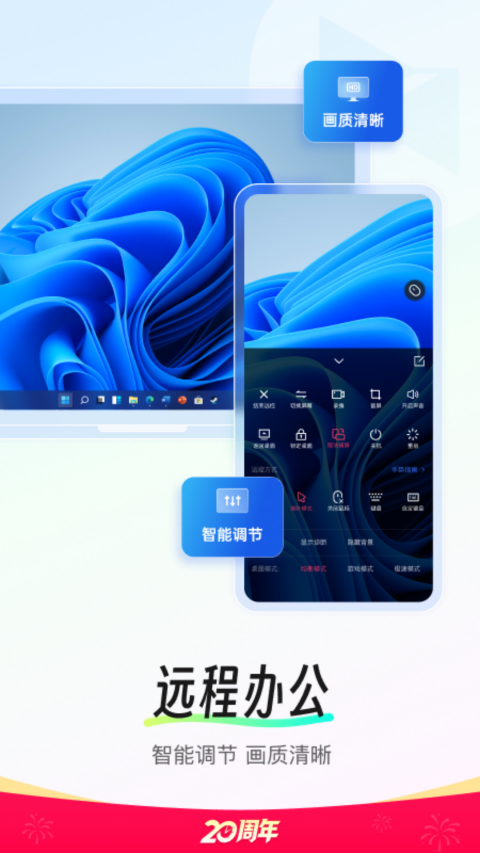
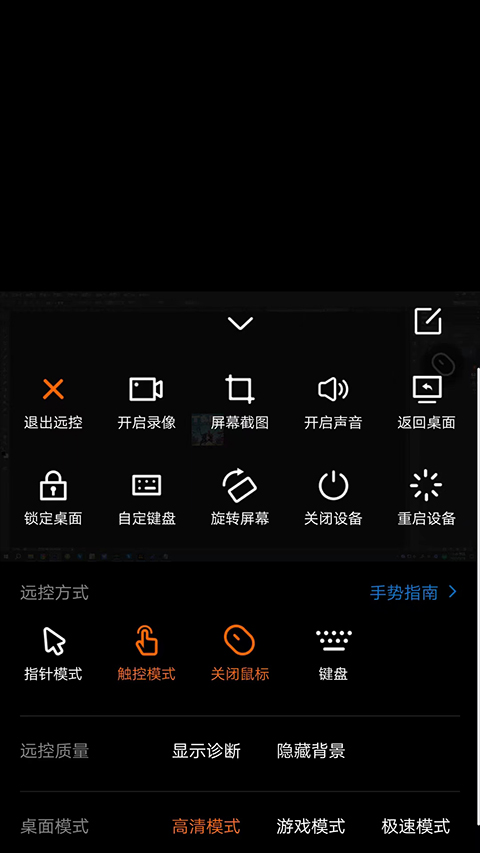
8、选择右下角【箭头】图标,可进行【退出远控】、【开启录像】、【屏幕截图】等快捷操作以及对远控方式、指针模式、远控质量、桌面模式的设置,
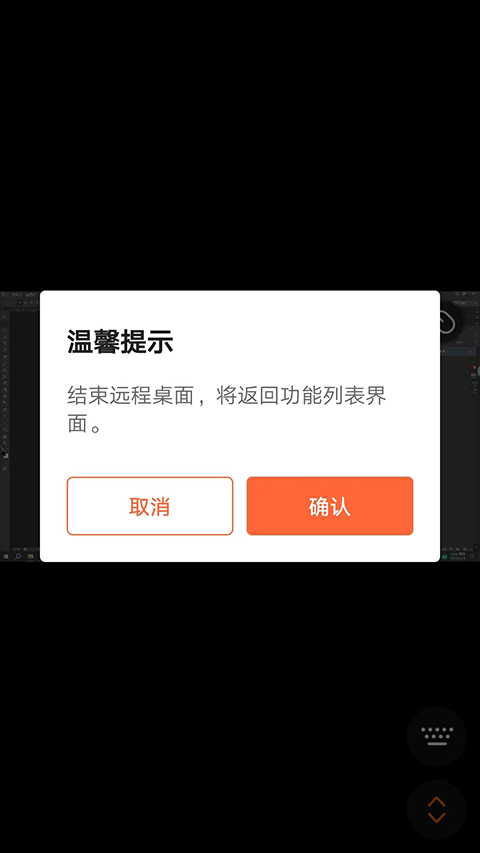
9、最后选择返回键,可结束远程桌面,返回功能列表界面,以上就是向日葵远程控制端app的使用方法了。
应用功能
- 远程桌面:手机连上异地电脑,实时查看并操作桌面,完成设置调整和软件调试。
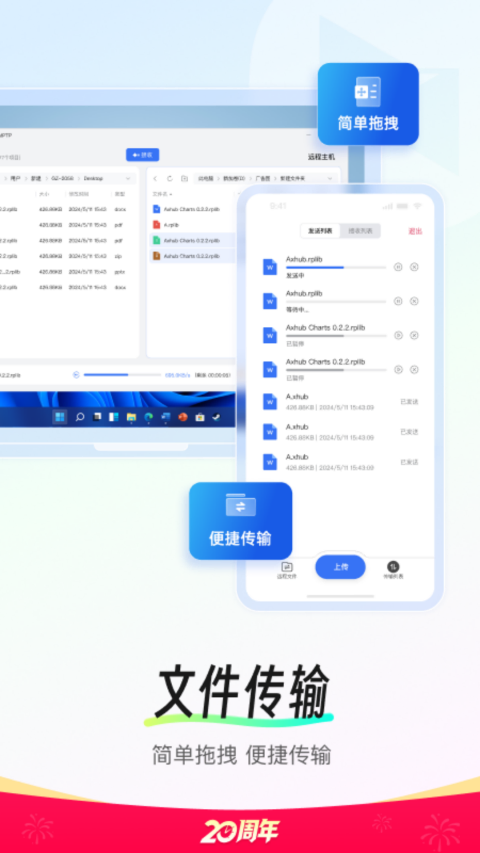
- 文件传输:手机与电脑之间互传文档和安装包,不必借助网盘或数据线。
- 手机投屏:把安卓画面投到电脑或电视,开会演示、分享游戏操作都能用。
- 远程摄像头:调用闲置手机摄像头,随时查看家中或店内的现场情况。
- 远程开机:搭配开机插座或开机棒,在手机上一键唤醒已关机的电脑。
适用场景
- 远程办公:外出时调取公司电脑里的资料,改完文档直接存回原设备。
- 技术支持:同事或客户的设备出故障,分享屏幕后远程排查并修复。
- 教长辈用机:远程操作对方手机,一步步演示怎么设置和安装应用。
- 服务器巡检:通过命令行连上服务器,在手机上完成查看状态与重启。
- 门店看场:用门店的旧手机充当摄像头,随时查看营业现场。
更新说明
15.5.9.83944 (150)
【新增】智能远控硬件Q1支持快速开启远控手机模式
【优化】部分用户体验
【修复】一些Bugs