

坚果云
电脑文件同步到手机,没网也能打开查看。
更新于 2026-11-18 13:49
安装渠道
介绍
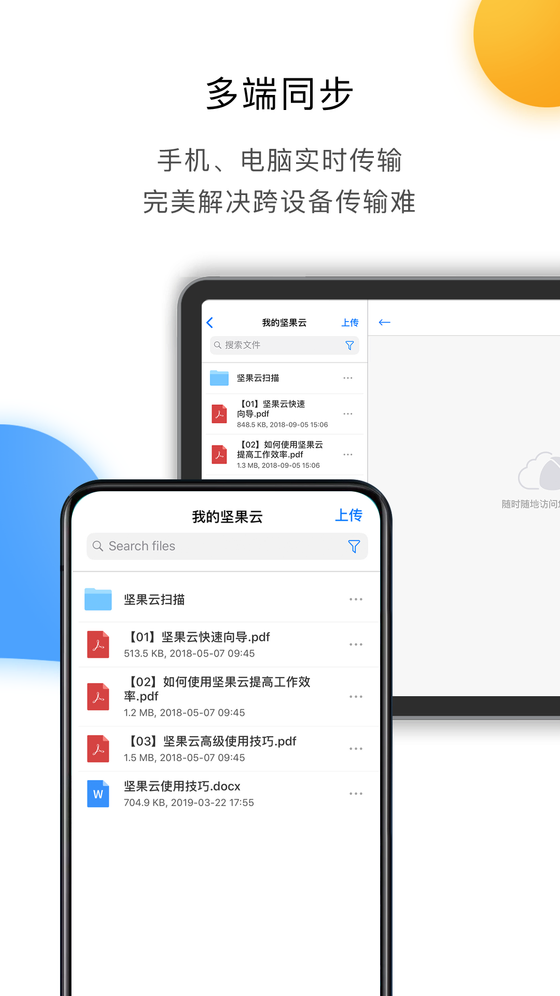
坚果云是一款面向个人与团队的云盘与文件同步工具,安卓端可与电脑、网页互传文件。它支持自动同步、共享文件夹、照片备份与文件历史版本恢复,局域网内同步速度较快。没有网络时,提前收藏的文件夹仍可打开查看。用户能在手机上继续处理电脑里的文档,也可以把资料分享给同事,让跨设备办公和资料留存更省心。
坚果云app使用教程
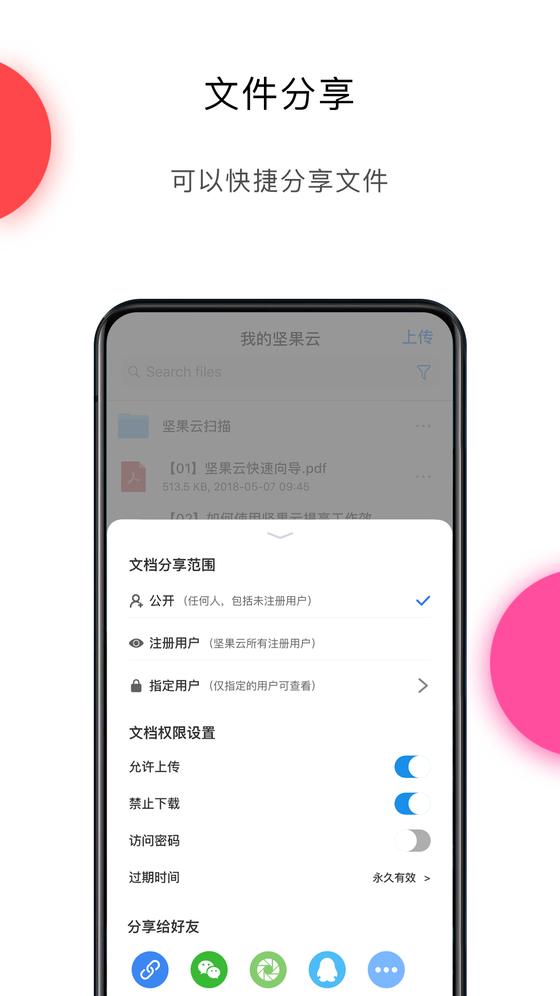
1、如何在手机上分享文件及文件夹?
您可以通过手机直接分享文件/文件夹给您的同事,可以直接发送到微信、QQ及邮件附件,也可以生成链接。同时您还可以修改手机上分享链接的权限。
操作步骤:
打开坚果云APP,在需要分享的文件/文件夹后面点击三个点的标志,点击【分享】,即可获取分享链接。
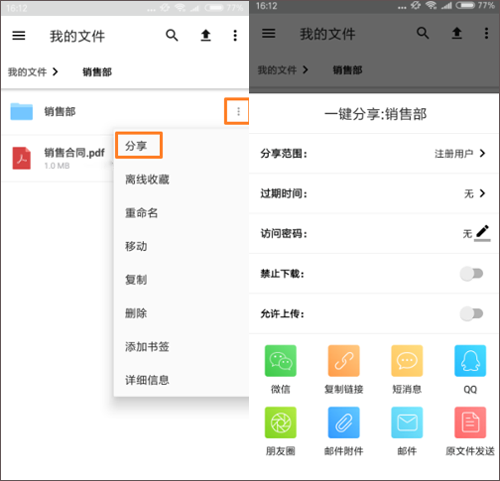
如果需要直接分享文件到其他的应用,直接点击分享页面右下角的【源文件】即可。
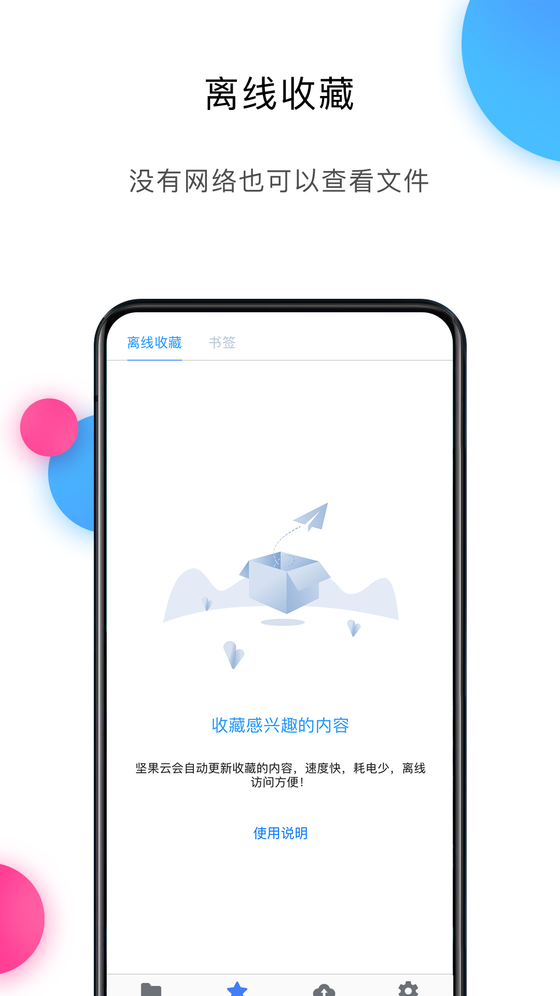
2、坚果云如何进行离线收藏文件?
在没有网络的情况下,您可以通过访问坚果云中离线收藏的文件夹访问需要用到的文件。
操作步骤:
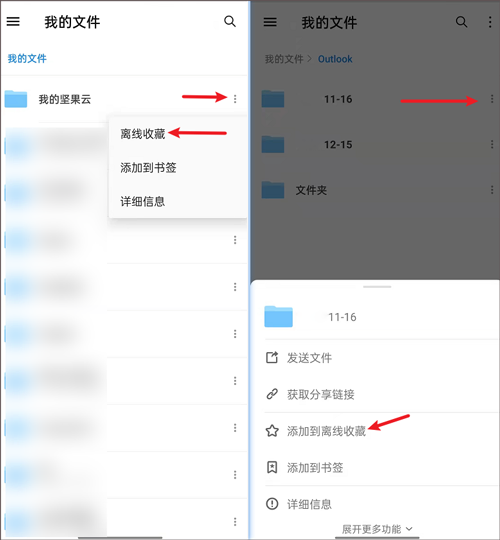
打开坚果云客户端,进入对应的文件夹,点击需要收藏的文件/文件夹后面的三个点标志,即可离线收藏对应的文件/文件夹。
3、如何在手机上使用Office编辑坚果云上的文件?
坚果云能够与Office 完美集成,通过手机客户端就可以编辑Office文件,实现移动办公。
操作步骤:
1、在移动客户端上下载安装Office 应用(Microsoft Word、Microsoft Excel、Microsoft PowerPoint、Microsoft Office)。
2、 打开并登录Office客户端,找到坚果云,即可编辑坚果云中的文件,关闭文档后,编辑过的内容会自动上传到坚果云上。
●如果您使用的是单独的应用( Word、 Excel、 PowerPoint):
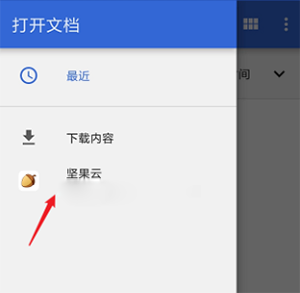
在应用( Word、 Excel、 PowerPoint)中,选择【打开】-【浏览】,点击左上角的三个横杠-【坚果云】,
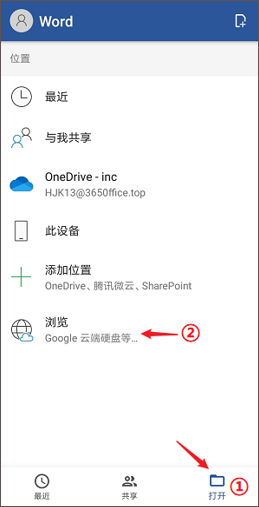
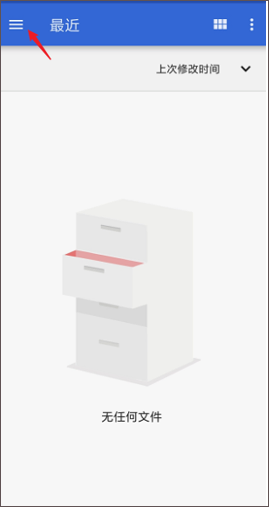
就会直接进入坚果云文件夹界面,选择需要的文件进行编辑就可以了。
●如果您使用的是Microsoft Office:
点击右上角的文件夹标志-【文件应用】-点击【浏览】,
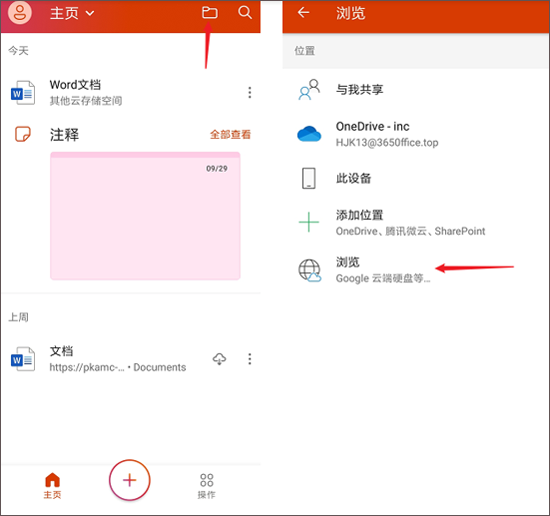
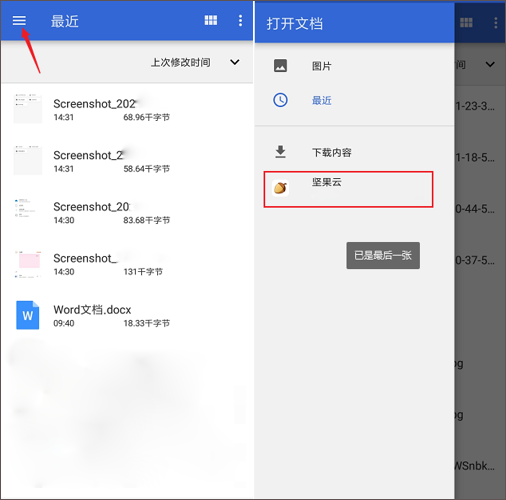
点击左上角的三个横杠-【坚果云】,就会直接进入坚果云文件夹界面,选择需要的文件进行编辑就可以了。
应用功能
- 自动同步:电脑里修改的文件自动同步到手机,无需数据线来回拷贝。
- 共享文件夹:把资料放进共享目录,团队成员登录同一账号即可查看和编辑。
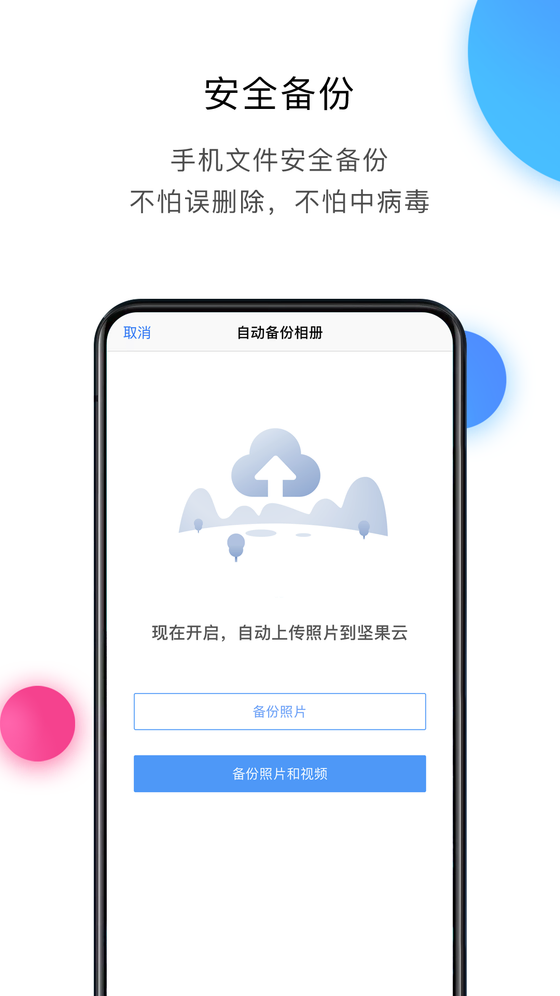
- 照片备份:手机相册可备份到云端,并同步到电脑保存,释放手机空间。
- 历史版本:文件修改后保留旧版本,误删或改错时可以找回之前的稿子。
- 离线收藏:在WiFi下收藏文件夹,之后没有网络也能打开查看已缓存内容。
适用场景
- 跨设备办公:在外面用手机查看家里电脑上的方案,改完自动同步回电脑。
- 团队共享资料:把项目文件放进共享文件夹,同事打开同一目录就能取用。
- 照片归档:旅行或工作拍摄的照片集中备份,换手机时不必担心丢失。
- 出差查资料:出发前收藏常用文件夹,路上没有网络也能翻看合同和报表。
- 误删恢复:发现文档被覆盖或删除,通过历史版本找回上一份完整内容。
更新说明
4.27.0 (179)
【修复与优化】
修复了若干已知问题并做了细节优化,提高了应用稳定性。如果您有任何关于坚果云的意见或者建议,欢迎通过“设置”—“在线客服”告诉我们。